
Guida in linea
L'host web accessibile a tutti
Procédure
Lo snapshot Prestashop Manager si aggiunge ai backup automatici inclusi con il vostro hosting. Consultate la politica per comprendere la conservazione predefinita.
Quando lavorate sul vostro sito Internet Prestashop, potete incontrare alcuni inconvenienti come, ad esempio, la sostituzione o l'eliminazione involontaria di dati. Per evitare qualsiasi problema, il PS Manager vi propone [PERSON_NAME] backup istantaneo (snapshot) del vostro sito che potrete ripristinare in qualsiasi momento se ne avete bisogno.
In questa parte, vi spiegheremo come creare uno snapshot del vostro sito Prestashop. Uno snapshot è un backup temporaneo che potete effettuare in qualsiasi momento e che potete ripristinare qualora ne aveste bisogno.
Per prima cosa, dovete accedere al vostro account LWS e accedere all'hosting condiviso dove si trova [PERSON_NAME] sito Prestashop.
Cliccate quindi su "PS Manager" che si trova nella sezione "Software" del vostro hosting web.
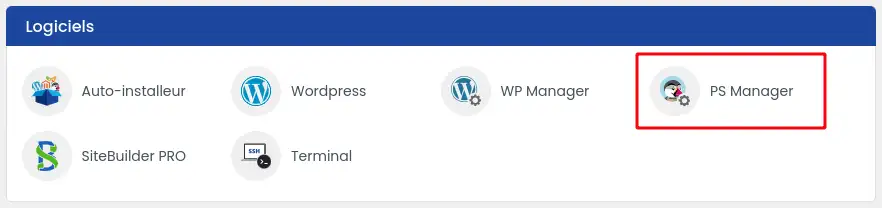
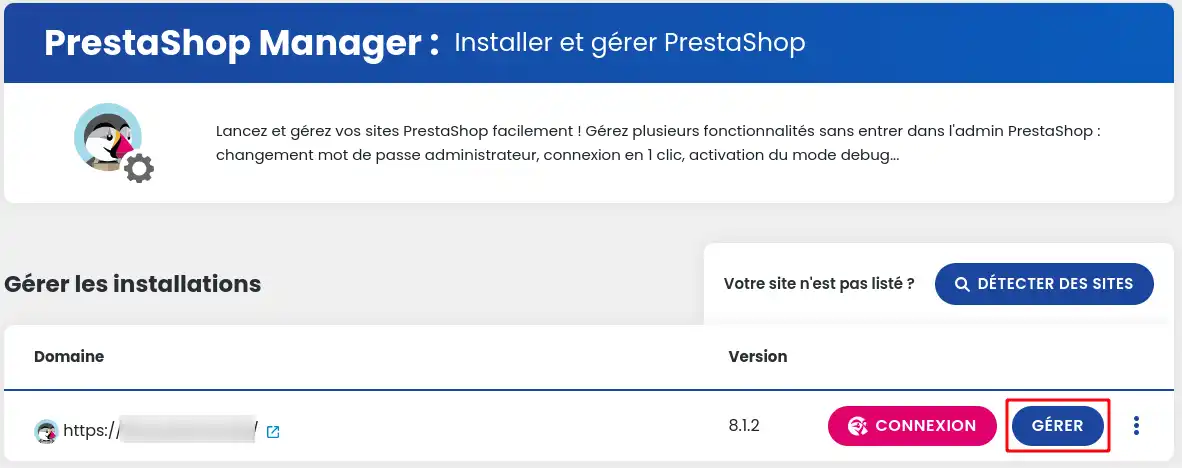
Cliccate quindi sul pulsante "Gestire" del sito che desiderate salvare.
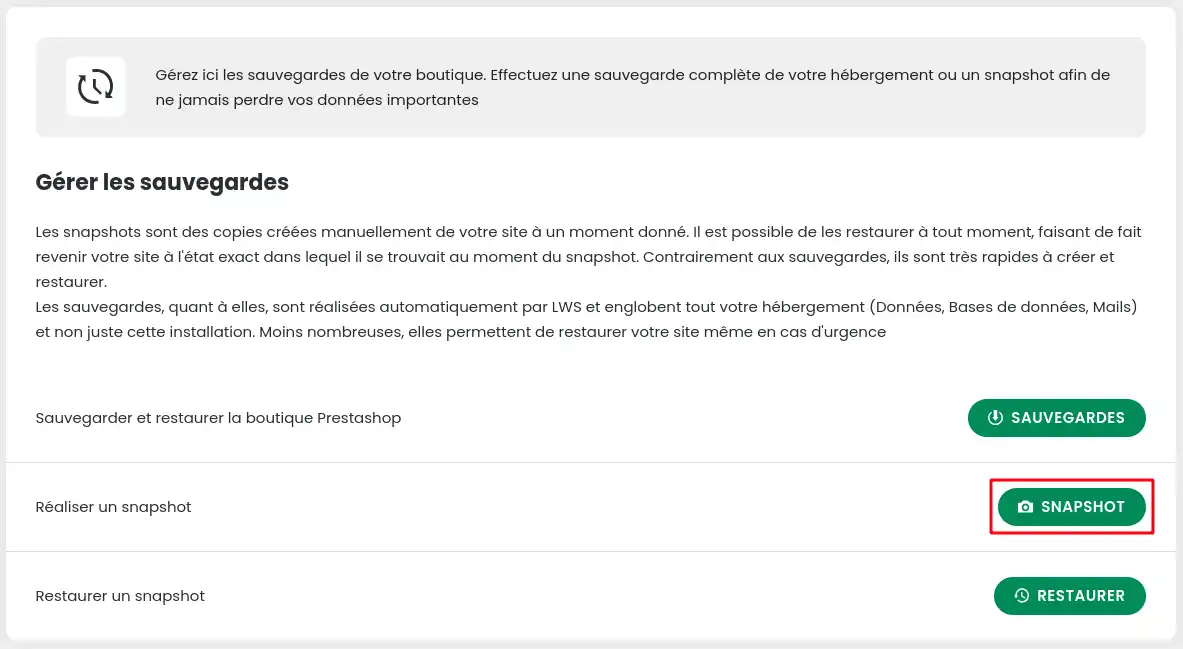
Una volta nel PS Manager del vostro sito Prestashop, cliccate sul pulsante "Snapshot".
Si apre una finestra in cui avete la possibilità di creare un backup solo dei file web, [ADDRESS] solo dei dati o di entrambi. Potete anche inserire una breve descrizione che vi permetterà di ritrovare più facilmente lo Snapshot da ripristinare se ne avete bisogno.
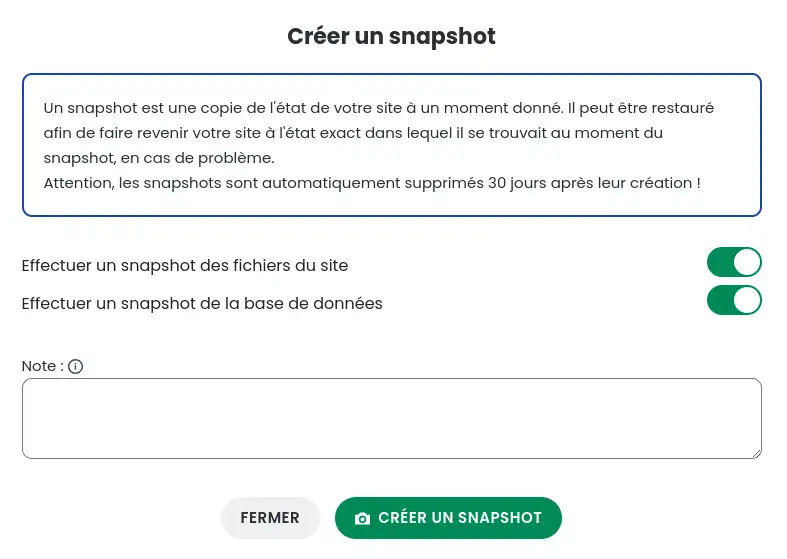
Gli snapshot vengono automaticamente eliminati 30 giorni dopo la loro creazione. Il loro utilizzo può quindi essere solo temporaneo.
Dopo avervi indicato come creare uno snapshot, vi indicheremo come ripristinarlo in caso di necessità.
Per prima cosa, dovete accedere al vostro account LWS e accedere all'hosting condiviso dove si trova [PERSON_NAME] sito Prestashop.
Cliccate quindi su "PS Manager" che si trova nella sezione "Software" del vostro hosting web.
Cliccate quindi sul pulsante "Gestire" del sito che desiderate ripristinare.
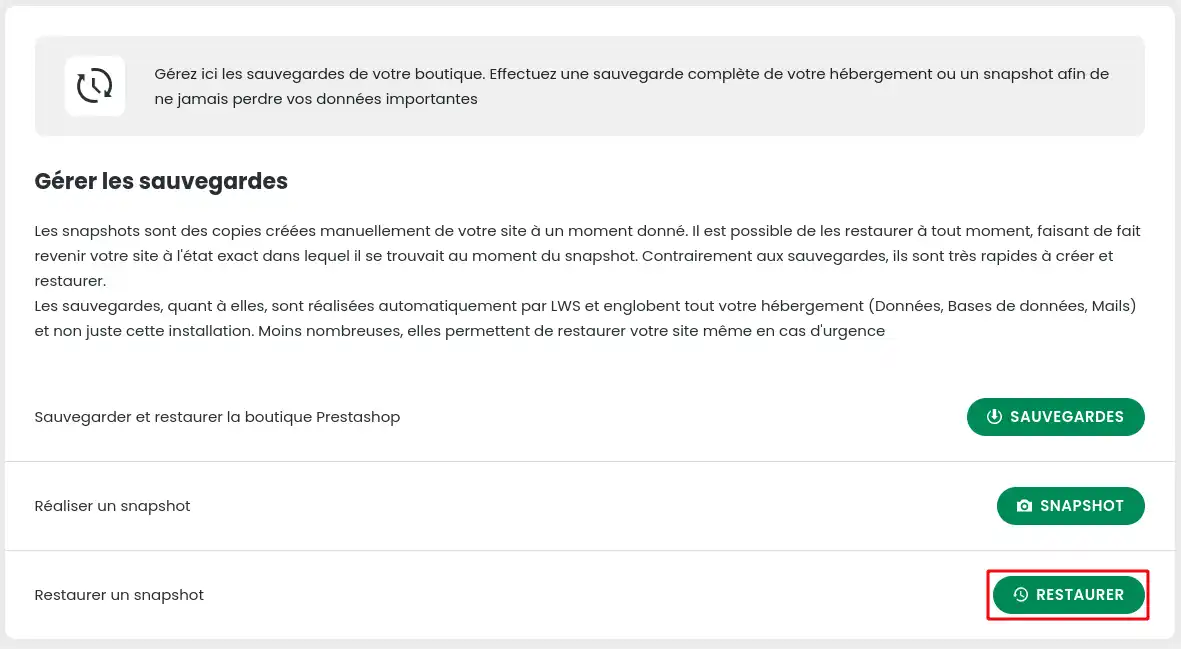
Una volta nel Manager del vostro sito Prestashop, cliccate sul pulsante "Ripristinare".
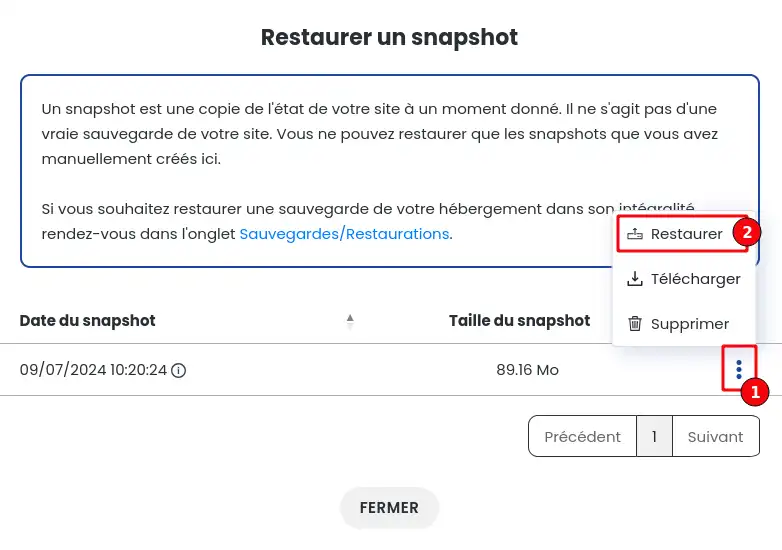
Si apre una finestra in cui avete la possibilità di ripristinare uno snapshot creato in precedenza. Per farlo, dovete prima cliccare sull'icona con i tre punti (1) dello snapshot che desiderate ripristinare, [PERSON_NAME]Ripristinare".
Ora sapete come:
- Creare uno snapshot del vostro sito Prestashop per un backup temporaneo facile da ripristinare in caso di necessità.
- Accedere al vostro account LWS e navigare nell'hosting condiviso per gestire il vostro sito.
- Utilizzare il PS Manager per eseguire operazioni di backup e ripristino dei dati.
- Ripristinare uno snapshot in pochi clic per tornare a una versione precedente del vostro sito in caso di emergenza.
Ci auguriamo che questo articolo vi abbia aiutato a comprendere meglio il processo di backup e ripristino su Prestashop con il PS Manager. [PERSON_NAME]💾
Non dimenticate che il backup regolare del vostro sito è essenziale per prevenire qualsiasi rischio di perdita di dati. 👍
Grazie per averci letto fino in fondo! [PERSON_NAME] domande o feedback da condividere, non esitate a lasciare un [PERSON_NAME]>
La vostra opinione è preziosa e siamo sempre felici di leggervi! 📝💬
Ponila al team LWS e alla community. La risposta viene pubblicata dopo la moderazione.
 Informazioni su LWS :
LWS è una società di web hosting 100% francese che punta sulla qualità e sull'innovazione e offre un servizio tecnico reattivo e competente a prezzi accessibili.


 Sì
 No